

HubSpot ermöglicht es Ihnen, beim Einrichten eines benutzerdefinierten Events festzulegen, wie dieses in der Aktivitätschronik verknüpfter Objektdatensätze dargestellt wird. Dazu gehören die Überschrift, die Unterüberschrift, die angezeigten Eigenschaften sowie deren Reihenfolge.
Benutzerdefinierte Events können unterschiedliche Interaktionen abbilden, etwa Videoaufrufe oder abgebrochene Warenkörbe. Ohne zusätzlichen Kontext liefert die Chronik jedoch oft kein vollständiges Bild.
Mit dieser Funktion erhalten Sie die Möglichkeit, die Darstellung jedes Events gezielt zu steuern, sodass Nutzerinnen und Nutzer der Datensatz-Chronik sofort erkennen, was passiert ist und welche Bedeutung das Ereignis hat – ohne die Rohdaten im Detail prüfen zu müssen.
Sie können:
- Überschriften und Unterüberschriften in verständlicher Sprache formulieren und dabei echte Werte der jeweiligen Interaktion verwenden
- festlegen, welche Eigenschaften angezeigt werden und in welcher Reihenfolge sie erscheinen
- die Eigenschaftenliste vollständig ausblenden, wenn Überschrift und Unterüberschrift bereits ausreichend Kontext liefern
So funktioniert es
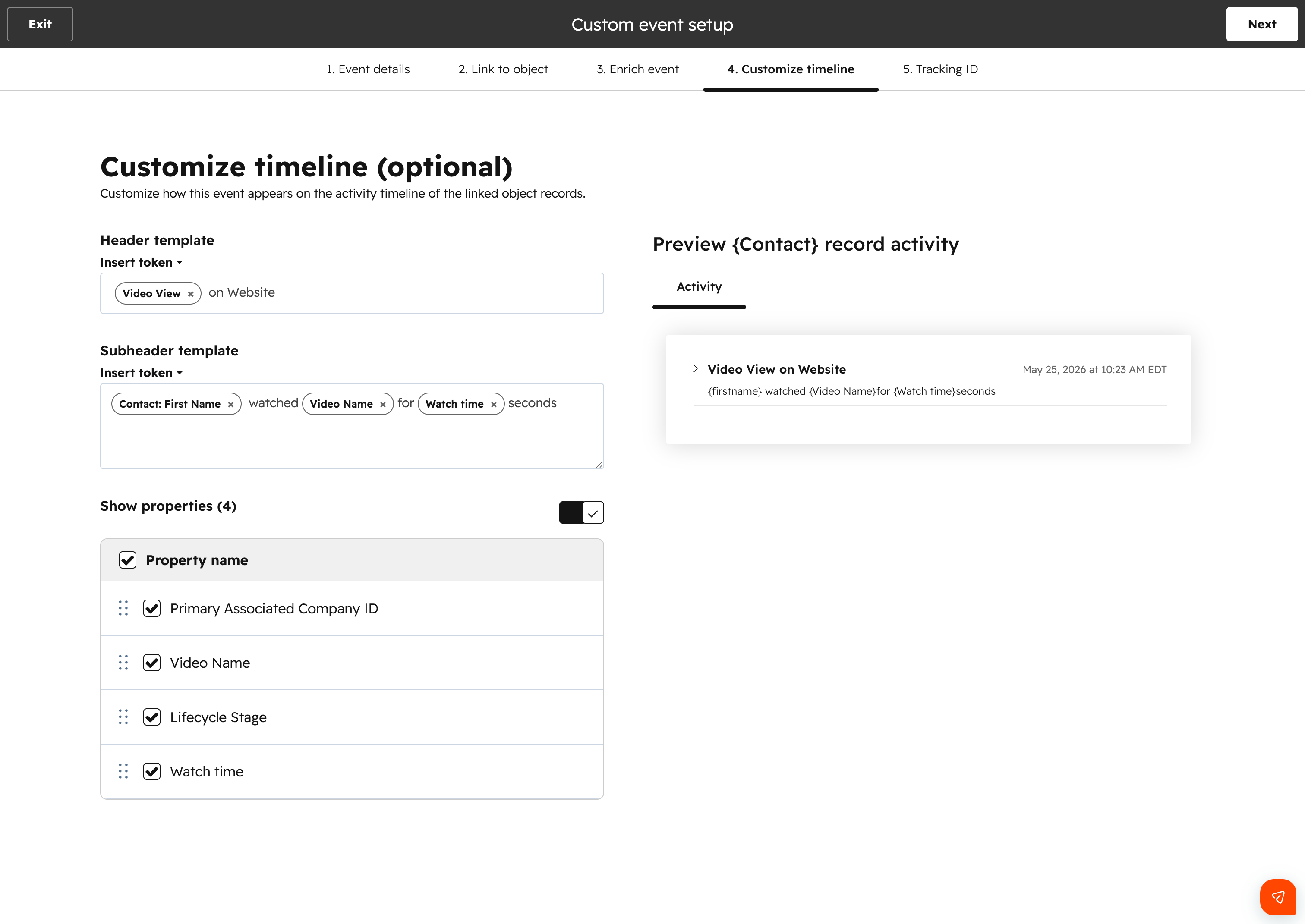
Chronik-Darstellung konfigurieren:
- Navigieren Sie während der Erstellung oder Bearbeitung eines benutzerdefinierten Events zu Schritt 4: Chronik anpassen
- Alternativ können Sie diesen Schritt direkt über die obere Navigation im Einrichtungsassistenten auswählen
Quelle: HubSpot
Vorlagen für Überschriften und Unterüberschriften
Verwenden Sie das Dropdown-Menü „Token einfügen“, um Überschrift und Unterüberschrift mit dynamischen Werten zu erstellen, die beim Auslösen des Events befüllt werden. Folgende Token stehen zur Verfügung:
- Name des verknüpften Datensatzes (z. B. Kontakt- oder Unternehmensname)
- Für das benutzerdefinierte Event definierte Eigenschaften
- Eigenschaften, die im Schritt „Ereignis anreichern“ hinzugefügt wurden
Die Vorschau auf der rechten Seite wird während der Bearbeitung in Echtzeit aktualisiert.
Eigenschaften anzeigen und sortieren
Standardmäßig ist die Option „Eigenschaften anzeigen“ aktiviert, sodass alle Event-Eigenschaften in der erweiterten Chronik-Karte sichtbar sind. Sie können dies wie folgt anpassen:
- einzelne Eigenschaften deaktivieren, um sie auszublenden
- Eigenschaften per Drag-and-drop neu anordnen
- die Anzeige vollständig deaktivieren, sodass nur Überschrift und Unterüberschrift angezeigt werden
Für wen ist dieses Update?
Diese Funktion steht allen Nutzerinnen und Nutzern zur Verfügung, die Zugriff auf die Bearbeitung benutzerdefinierter Events haben, in Marketing Hub Professional und Enterprise, Sales Hub Professional und Enterprise, Service Hub Professional und Enterprise, Content Hub Professional und Enterprise sowie Data Hub Professional und Enterprise.
Fazit
Die neue Möglichkeit zur individuellen Gestaltung der Chronik-Darstellung benutzerdefinierter Events in HubSpot verbessert die Transparenz und Verständlichkeit von Daten erheblich. Durch frei konfigurierbare Überschriften, Unterüberschriften und Eigenschaften können Ereignisse so aufbereitet werden, dass sie ohne zusätzlichen Analyseaufwand sofort nachvollziehbar sind. Dies erleichtert die Interpretation komplexer Interaktionen wie Videoaufrufe oder Warenkorbabbrüche und reduziert die Notwendigkeit, Rohdaten im Detail zu prüfen. Besonders wertvoll ist die Flexibilität, entweder vollständige Detailansichten oder kompakte Zusammenfassungen anzuzeigen – je nach Bedarf der Nutzerinnen und Nutzer. Insgesamt trägt die Funktion dazu bei, Event-Daten im CRM übersichtlicher, intuitiver und nutzerfreundlicher darzustellen.

Weitere Artikel, die wir veröffentlichen und sich zwar auch, aber nicht ausschließlich um HubSpot drehen, finden Sie hier:
Übersicht Inbound Marketing Blog von LANGEundPFLANZ digital